
「Claude Code(クロード・コード)って AI チャットの一種でしょ?コーディングするわけでもないし、自分には関係ないかな」 ── 半年前の私はそう思っていました。
一次情報:実際にClaude Codeを使っている業務例
導入初日にやった小さな実験
Claude Codeは最初から大きな自動化に使うより、失敗しても影響が小さい作業で試す方が安全です。私の場合は、いきなり取引先メールや契約文書を任せず、まず社内メモ、記事の下書き、フォルダ内の情報整理から始めました。
| 実験 | AIに頼んだこと | 確認したこと |
|---|---|---|
| 社内メモ整理 | 長いメモを決定事項・TODO・保留に分ける | 勝手に結論を作っていないか |
| 記事下書き | 見出し案と不足情報の洗い出し | 体験していない話を混ぜていないか |
| フォルダ確認 | 案件ごとの資料候補を整理 | 別案件の資料を混ぜていないか |
| メール下書き | 返信文のたたき台を作成 | 相手に送れる敬語と事実関係か |
この段階で大事なのは、AIがどこで間違えるかを知ることです。完璧に使いこなすより、得意な作業と危ない作業を分けられるようになる方が、実務では役に立ちます。
初心者が避けた方がよい使い方
- 契約書や見積書を、確認なしでそのまま送る
- パスワードやAPIキーを平文で貼る
- 個人情報を含む資料を、公開前提の作業に混ぜる
- AIの回答を公式情報や原資料で確認せずに断定する
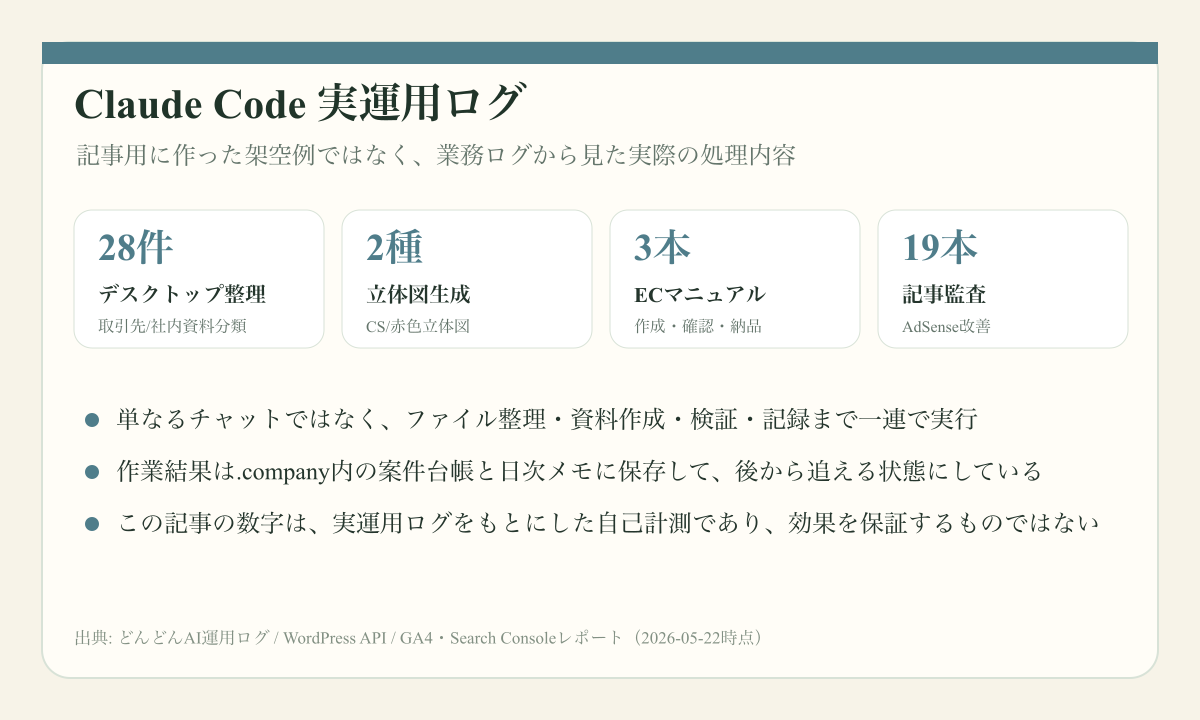
Claude Codeを導入して感じた一番の変化は、単に回答が速くなることではなく、「調べる→作る→確認する→記録する」までを同じ流れで進められることです。
上の図は、実際の業務ログから公開可能な範囲で抜き出したものです。資料整理、マニュアル作成、地図データ処理、記事監査のように、文章生成だけではない仕事にも使っています。
導入初期にいきなり大きな自動化を狙うより、まずは「毎回やっている確認作業」「記録が面倒な作業」「フォルダに散らばる情報の整理」から任せると、効果を実感しやすいです。
結論から言うと、これは大きな勘違いでした。日々複数の事業を回している私が、いま Claude Code に毎日3時間以上の業務を完全に任せているというのが現実です。コーディングどころか、メールトリアージ、議事録整理、見積書作成、PDFスキャン、画像生成、ファイル整理 ── これらすべてを Claude Code が秘書のように回してくれています。
この記事では、AI に詳しくない経営者・個人事業主・副業実践者の方に向けて、「Claude Code とは何か」「導入は本当に簡単なのか」「導入後にどう人生が変わるのか」を、私自身の実例ベースで全部お話しします。
Claude Code とは「AI に PC をまるごと任せる仕組み」
Claude Code は、Anthropic 社が提供する AI コーディング支援ツール ── と公式には書かれていますが、これは表現が控えめすぎます。実態は 「あなたの PC 全体を、AI が手足のように使えるようにする仕組み」です。
具体的に Claude Code に頼める業務は、こんな感じです。
- 📂 ファイル操作:「先月の見積書を全部 Excel にまとめて」
- 📧 メール対応:「未読のメール、優先度別に下書きを作って」
- 📝 議事録作成:「会議の音声から議事録を作って、TODOを抽出して」
- 🌐 Web 操作:「あの取引先のサイトから資料をダウンロードして整理して」
- 💰 経理処理:「銀行明細をカテゴリ別に分類して、月次レポート作って」
- 🎨 画像生成:「次のブログの アイキャッチ、5パターン提案して」
- 📊 データ分析:「売上データから来期の予測グラフ作って」
これらすべて、日本語の自然な指示だけで動きます。プログラミング知識は一切不要。私自身、コードはほぼ書きません。「やりたいこと」を文章で伝えるだけです。
なぜ ChatGPT や Cursor ではなく Claude Code なのか
「ChatGPT じゃダメなの?」とよく聞かれます。私も両方使った上で、断言します。業務効率化の観点では、Claude Code が頭一つ抜けています。理由は3つ。
理由1: あなたの PC を「直接」操作できる
ChatGPT は基本的にブラウザの中で完結します。「このファイルを読んで」と言うには、毎回アップロードが必要です。Claude Code は違います。ターミナルから直接、あなたの PC のファイル・フォルダ・コマンドを操作できます。
つまり、こういうことが可能です。
「Desktop の 納品・確認 フォルダを見て、議事録っぽいファイルがあったら、取引先別にGoogle Drive に振り分けて」
この一言で、Claude Code は実際にフォルダを開いて、ファイルを読んで、判断して、振り分けまでやります。アップロードもダウンロードも不要。
理由2: 文脈を「ずっと覚えている」
Claude Code には CLAUDE.md という「プロジェクトの取扱説明書」を置けます。ここに「自分はこういう仕事をしていて、こういうルールで動いてほしい」と書いておけば、毎回説明する必要がありません。
私の場合、秘書役の AI に対して、こんなルールを書いています。
- 「議事録の参加者名は苗字+役職で統一」
- 「納品物は
Desktop/納品・確認/に置く」 - 「メールは下書き保存で、勝手に送信しない」
- 「カレンダーの色分け:タスクはトマト、訪問はイエロー、会議は水色」
これだけで、毎回の指示がシンプルになります。「議事録作って」と言うだけで、私好みのフォーマットで、正しい場所に保存され、TODO まで抽出されます。
理由3: 拡張性が桁違い(MCP・スキル・サブエージェント)
Claude Code は MCP(Model Context Protocol)という仕組みで、外部サービスと連携できます。Gmail、Google Calendar、Google Drive、Playwright(ブラウザ自動操作)、Slack、Linear …。これらと繋げば、AI が直接サービスを操作してくれます。
私は次のような構成で運用しています。
- Gmail MCP:未読チェック→下書き作成まで自動
- Google Calendar MCP:当日の予定確認+空き時間にタスクを自動登録
- データベースアプリ MCP:議事録 DB に自動でレコード作成
- Google Drive MCP:契約書の検索・取得
- Playwright MCP:取引先のシステムから資料を自動取得
これは ChatGPT には真似できない領域です。
Claude Code 導入手順(実質3ステップ)
導入はびっくりするほど簡単です。Mac でも Windows でも、所要時間は 15分程度。
ステップ1: Claude のサブスクリプションに登録
Claude Code を使うには、Claude の有料プラン(Pro または Max)が必要です。
- Claude Pro:月20ドル(約3,000円)。個人利用なら十分
- Claude Max:月100ドル〜。重い業務を毎日回す方向け(私はこちら)
登録は claude.ai から。Google アカウントでサインアップできます。
ステップ2: Claude Code をインストール
事前に Node.js(バージョン18以上)が必要です。公式サイトからダウンロードしてインストールしてください。
その後、ターミナル(Mac)またはコマンドプロンプト/PowerShell(Windows)で次のコマンドを1行実行するだけ。
npm install -g @anthropic-ai/claude-codeこれで完了。あとは作業したいフォルダに移動して、claude と入力すれば起動します。
cd ~/Documents/my-project
claude
初回は Claude アカウントでのログインを求められます。表示される URL をブラウザで開いて承認するだけ。
ステップ3: 最初の指示を出してみる
まずは小さな仕事を頼んでみましょう。例えば、デスクトップにあるファイルを整理してもらう。
「Desktop の中にあるファイルを、種類別(画像・PDF・Excel・その他)にフォルダ分けしてください」
Claude Code は、フォルダを読んで、ファイルを分類して、新しいフォルダを作って、移動まで一気にやります。途中で「このファイルを移動していい?」と確認してくれるので、間違いも起きにくい設計です。
私が Claude Code に任せている業務リアル例
抽象的な話だけだとピンと来ないので、私の実際の業務をいくつかご紹介します。
例1: 毎朝のメールトリアージ(所要 5分 → 30秒に短縮)
朝、Claude Code に「未読・未返信メールを整理して、返信が必要なものは下書きまで作って」と一声かけます。すると:
- 未読14件のうち、自動通知6件を除外
- 残り8件のうち、自分が最終送信者でない3件を抽出
- 3件すべてに、過去のやり取りと文脈を踏まえた返信文を下書き作成
- 「最優先で送信が必要」「判断が必要なので本人対応」を分類して報告
私がやるのは「下書きを確認して送信ボタンを押す」だけです。
例2: 議事録作成(所要 2時間 → 10分に短縮)
会議の録音を渡せば、Claude Code が文字起こし→構造化議事録→TODO抽出→データベース登録→カレンダー反映までやってくれます。私は出来上がった議事録を読んで、誤字を直すだけ。
例3: 提案書・見積書作成(所要 半日 → 1時間に短縮)
「○○会社向けの提案書、過去案件のテンプレ流用で作って」と頼むだけ。Claude Code が過去のフォルダを読んで、似た案件を探して、テンプレに差し替えて、Word で出力してくれます。
Claude Code 導入で人生が変わった3つのポイント
- 夜の作業時間がほぼゼロに:以前は事務作業で23時まで PC に向かっていたのが、19時には終わるようになりました
- 判断業務に集中できる:作業は AI、判断は自分。経営者として一番大事な「決める」に時間を使えるようになりました
- 新しいプロジェクトの立ち上げが速くなった:このブログも構想から1日で立ち上がりました(サーバー契約・WP セットアップ・カテゴリ設計までAI主導)
よくある質問
Q. プログラミング経験ゼロでも本当に使える?
使えます。私自身、本格的なコーディングはしません。「日本語で指示する → AI が考えて実行する → 結果を確認する」のループです。最初の数日だけ、ターミナルの基本操作(フォルダ移動など)に慣れる時間が必要かもしれません。
Q. セキュリティは大丈夫?
Claude Code は、ファイル削除や外部送信など「危険な操作」の前に必ず承認を求めます。誤操作のリスクはほぼゼロです。ただし、機密情報を扱う場合は、別フォルダに分けて運用するなど工夫はあります(別記事で詳説予定)。
Q. Pro と Max、どっちがいい?
初月は Pro で試して、「これは無くては困る」と感じたら Max に上げるのがおすすめです。私は数日で Max に上げました。月100ドルですが、人を一人雇うコストの1/30で、24時間働いてくれる秘書が手に入ると考えれば破格です。
追記:2026年6月8日の実運用ログ
この記事を公開したあとも、Claude Code は毎日の業務で使い続けています。2026年6月8日の朝に実際に任せた作業を、導入後の具体例として追記します。
| 任せた業務 | AIに渡した指示 | 人間が確認した点 | 結果 |
|---|---|---|---|
| ブログのAdSense再否認対応 | 公開記事内のリンク切れ、旧URLの扱い、再申請前チェックを確認して整理 | 外部送信や再申請ボタンを押していないか、公開URLが正しく301になっているか | 旧URL9本を主要記事へ301整理し、転送先200を確認 |
| 社内ルール整備 | 部署別のAI運用ルールを読み、矛盾しない形で整理 | 秘密情報を読んでいないか、GitHub公開や外部送信をしていないか | 部署別ルール10ファイルをローカルで整理 |
| ローカルAI基盤の確認 | 自動評価ランナーのテストと実API確認を実施 | LAN無認証POST拒否、テスト件数、実行ログの保存先 | テスト218件PASS、評価1件保存を確認 |
ここで大事なのは、Claude Code に丸投げしているわけではないことです。AIには調査・差分作成・検証を任せますが、削除、外部送信、公開、再申請のように取り返しがつきにくい操作は、人間が確認してから進めます。
失敗例:ログインと認証で止まることがある
実運用では、GoogleログインやWordPressの確認コードで止まることがあります。この場合、AIに認証情報を渡すのではなく、人間がブラウザでログインだけ済ませ、その後の確認作業をAIに戻す形にしています。ここを分けるだけで、便利さと安全性のバランスがかなり取りやすくなります。
実際にAIでつまずいた場面と、その回避策
うまくいった話だけでなく、実際につまずいた場面と切り抜け方を残します。ここがいちばん再現性のある部分だと思っています。
AIのOCRが作業の途中で“有料枠切れ”で止まった(300ページ超が宙ぶらりん)
- 困ったこと:スキャンした紙の書類をまとめて文字データ化していたら、使っていたAIのOCR(画像から文字を読み取る機能)が有料枠を使い切ってエラーになりました。まだ300ページ以上残っていて、締切も迫っていました。
- 原因:1つのAIサービスの利用上限に、作業全体がぶら下がっていました。
- どう解決したか:読み取り手段を3段構えに切り替えました。まずクラウドの無料機能で読める分を処理し、それで落ちる分は別のAI、最後はパソコンに最初から入っている無料のOCR機能。結果、追加課金ゼロで全ページを処理しきりました(数百ページを十数分)。
- 学び:AIに任せる作業は「1つのサービスが止まっても続けられる代替手段」を先に用意しておく。止まってから慌てて探すと締切に間に合いません。
まとめ:Claude Code は「AI 時代の業務インフラ」
Claude Code は、もはや「便利ツール」のレベルではありません。水道や電気と同じ、業務の前提となるインフラになりつつあります。
導入の障壁は、ターミナルへの最初の抵抗感だけ。それを乗り越えれば、半日後には「もう手放せない」状態になります。
このブログでは、Claude Code の応用例、MCP 連携、AI 副業への活用 など、実体験ベースで深掘りしていきます。次回予告は 「Claude Code × MCP で Gmail を完全自動化する方法」。お楽しみに。






コメント